Cập nhật sản phẩm WiData
Nâng cao khả năng quan sát & quản lý dữ liệu trên biểu đồ
Trong bản cập nhật này, nền tảng bổ sung các cải tiến giúp biểu đồ hiển thị rõ ràng hơn, dễ kiểm soát hơn và trực quan hơn khi phân tích nhiều chỉ số cùng lúc.
1. Chủ động sắp xếp thứ tự hiển thị các chỉ số trên biểu đồ (Layer Ordering)
Vấn đề người dùng thường gặp
Khi theo dõi biểu đồ có nhiều chỉ số cùng lúc, đặc biệt với các biểu đồ dạng mảng/miền (Area chart), người dùng thường gặp tình trạng:
Các chỉ số có vùng màu lớn hoặc nằm ở lớp trên che khuất hoàn toàn các chỉ số phía sau
Muốn xem rõ một chỉ số cụ thể thì buộc phải tắt bớt chỉ số khác, làm gián đoạn quá trình phân tích tổng thể
Điều này khiến việc so sánh và theo dõi biến động dữ liệu trở nên khó khăn và thiếu liền mạch.
Cải tiến trong phiên bản mới
Người dùng nay có thể chủ động thay đổi thứ tự hiển thị của các chỉ số trên biểu đồ:
Sắp xếp lại các chỉ số theo mức độ ưu tiên
Đưa chỉ số quan tâm lên lớp hiển thị phía trước hoặc đẩy xuống phía sau
Thao tác trực tiếp ngay trên danh sách chỉ số (Legend) bằng kéo thả hoặc tùy chọn sắp xếp
Việc thay đổi thứ tự hiển thị không làm thay đổi dữ liệu, chỉ giúp cách thể hiện trở nên rõ ràng hơn theo nhu cầu quan sát của người dùng.
Giá trị mang lại cho người dùng
Quan sát được đầy đủ tất cả các chỉ số trên cùng một biểu đồ
Tập trung vào chỉ số quan trọng nhất mà không cần tắt bớt dữ liệu khác
Dễ dàng so sánh và theo dõi biến động giữa các chỉ số theo cách trực quan hơn
Ví dụ: Khi so sánh “Tổng tín dụng trong nền kinh tế” và “Tổng phương tiện thanh toán”, người dùng có thể điều chỉnh thứ tự để chỉ số mình quan tâm hiển thị rõ ràng nhất trên biểu đồ.
2. Cải thiện khả năng nhận diện thông tin trên biểu đồ thông qua giao diện mới
Vấn đề trước đây
Ở giao diện cũ:
Tất cả các chỉ số trong danh sách đều hiển thị cùng một biểu tượng chung (biểu tượng cài đặt hoặc chấm tròn)
Người dùng không thể nhận biết nhanh chỉ số nào đang hiển thị dưới dạng:
Đường (Line)
Cột (Column)
Miền (Area)
Để biết được loại biểu đồ của từng chỉ số, người dùng phải:
Bấm vào từng chỉ số để xem chi tiết, hoặc
Quan sát trực tiếp trên biểu đồ chính
Điều này gây mất thời gian khi làm việc với nhiều chỉ số cùng lúc.
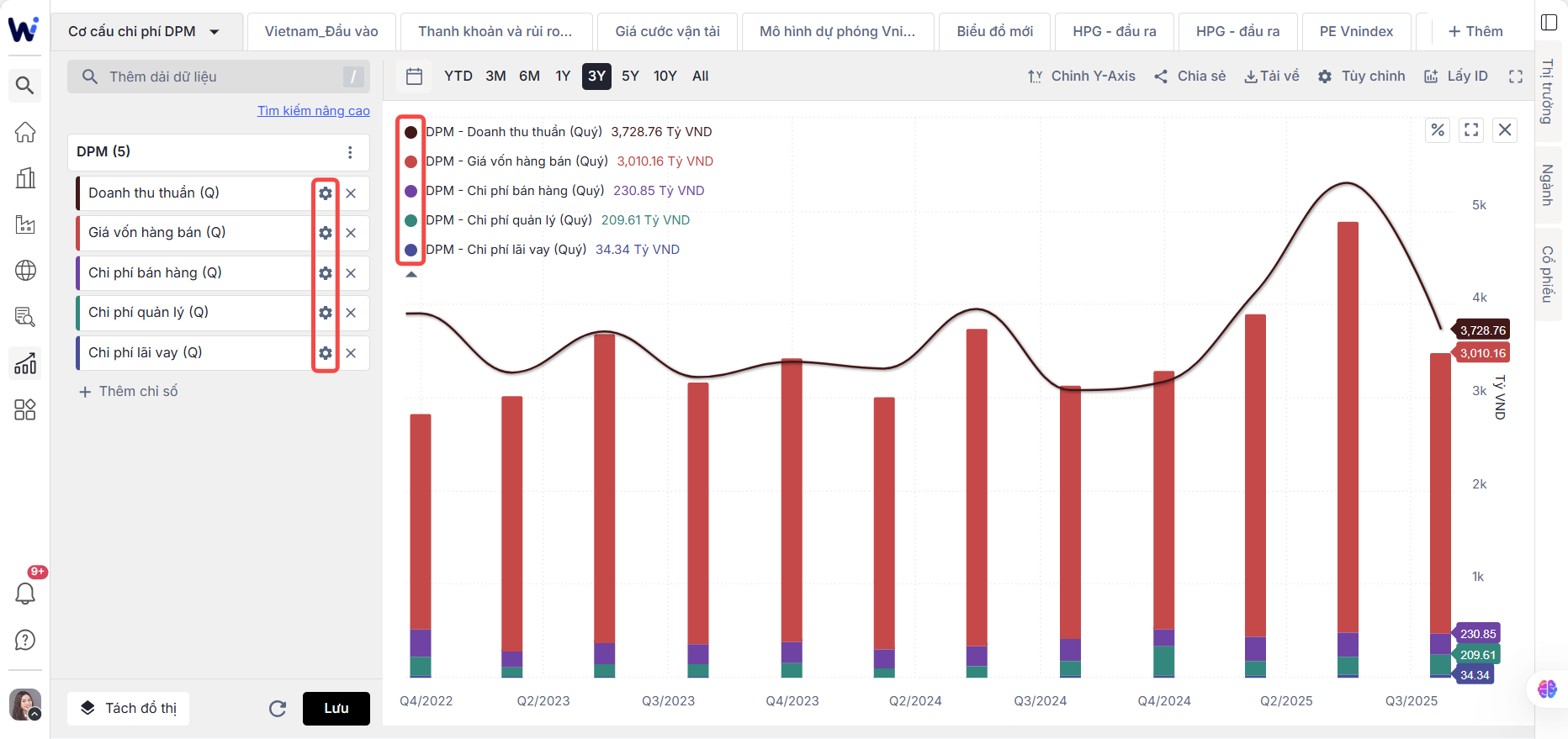
Cải tiến trong giao diện mới
Trong phiên bản hiện tại:
Biểu tượng của từng chỉ số trong Legend sẽ thay đổi theo đúng loại biểu đồ đang được áp dụng
Ví dụ:
Chỉ số hiển thị dạng đường sẽ có biểu tượng đường (Line)
Chỉ số hiển thị dạng cột sẽ có biểu tượng cột (Column)
Chỉ số hiển thị dạng miền sẽ có biểu tượng miền (Area)
Biểu tượng được cập nhật linh hoạt theo cấu hình của người dùng.
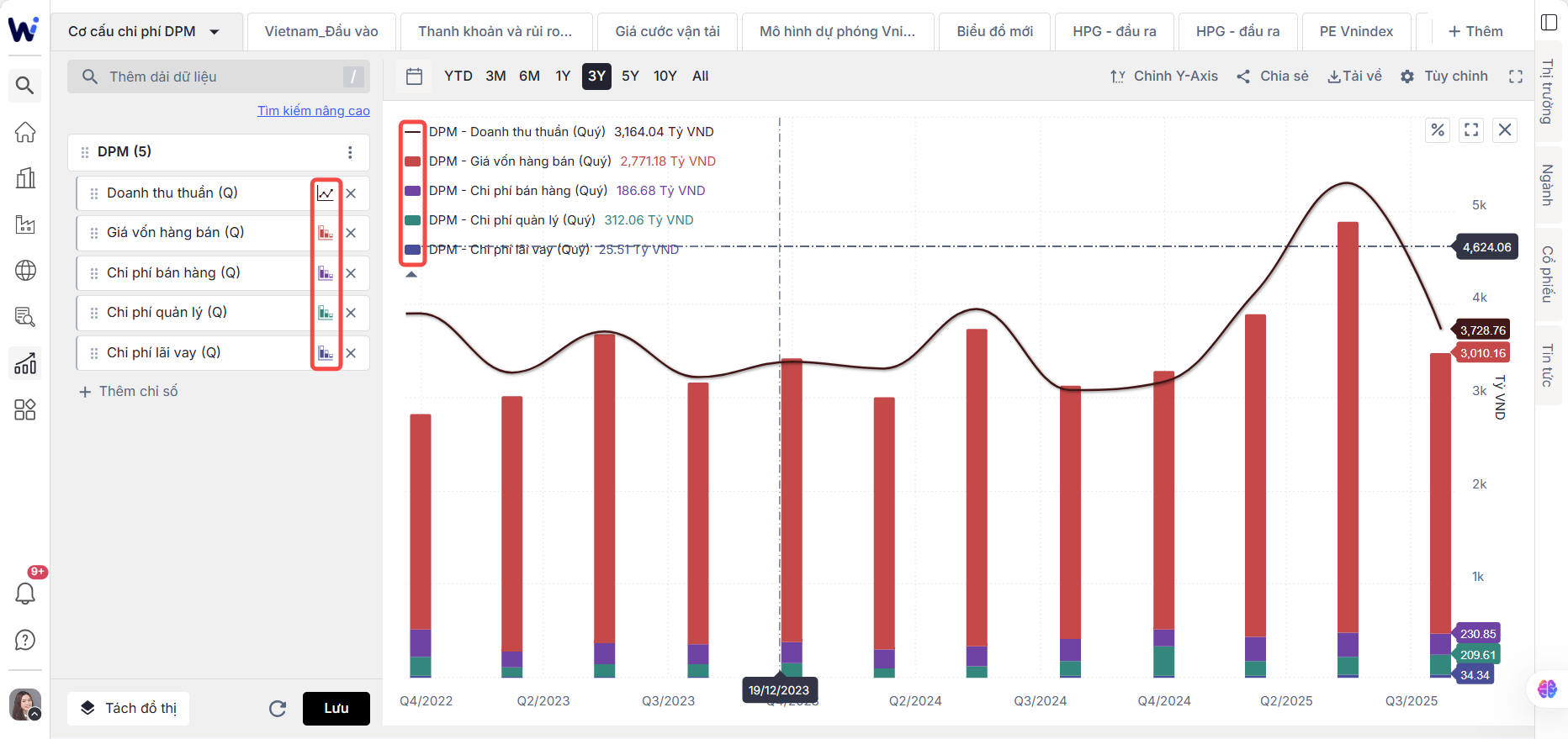
Giá trị mang lại cho người dùng
Nhận diện ngay lập tức định dạng hiển thị của từng chỉ số
Quản lý và điều chỉnh các chỉ số trên biểu đồ nhanh chóng và trực quan hơn
Giảm thao tác thử – sai khi làm việc với nhiều lớp dữ liệu
Tổng kết giá trị của bản cập nhật
Bản cập nhật 22/01/2026 tập trung cải thiện trải nghiệm phân tích dữ liệu trên biểu đồ, giúp người dùng:
Dễ quan sát hơn khi làm việc với nhiều chỉ số
Chủ động kiểm soát cách dữ liệu được hiển thị
Quản lý biểu đồ hiệu quả hơn mà không làm thay đổi bản chất dữ liệu
Những cải tiến này giúp quá trình theo dõi, so sánh và phân tích dữ liệu trở nên liền mạch, rõ ràng và thuận tiện hơn trong quá trình sử dụng.


